


On récupère des rushes en MTS depuis un caméscope, un fichier MOV tourné sur iPhone, une capture d’écran en AVI. Le réflexe classique : tout convertir en MP4 avant d’ouvrir le logiciel de montage. Sur le papier, ça simplifie. En pratique, cette étape coûte du temps, de l’espace disque et parfois de la qualité. Avant de lancer un convertisseur vidéo, mieux vaut comprendre quand cette conversion sert réellement le montage, et quand elle le pénalise.
Monter en format natif : ce que les logiciels gèrent déjà
Adobe Premiere Pro, DaVinci Resolve, Final Cut Pro, CapCut et même les versions récentes d’iMovie lisent directement la plupart des formats issus de caméras ou de smartphones. MOV, MXF, MTS, MP4 en H.264 ou H.265 : ces fichiers s’importent sans conversion préalable.
Sur un ordinateur récent, monter en natif est plus rapide et plus propre que de tout transcoder en MP4 avant de commencer. Le logiciel accède directement aux données du fichier source, sans passer par une couche de recompression intermédiaire.
Le cas le plus fréquent où on rencontre un vrai blocage : un codec ancien ou propriétaire non reconnu par le logiciel. Là, convertir le fichier devient une nécessité, pas un choix de confort.

Conversion vidéo en MP4 et double compression : le piège qualité
Le format MP4, combiné aux codecs H.264 ou H.265, utilise une compression avec pertes pensée pour la diffusion, pas pour le travail de montage. Convertir un rush déjà compressé (MTS, MOV H.264) en MP4 revient à appliquer une seconde compression sur un fichier qui a déjà perdu de l’information.
Concrètement, cette double compression se traduit par des artefacts plus visibles dans les zones sombres, les dégradés et les mouvements rapides. Sur un projet où l’on prévoit un étalonnage poussé, la marge de manœuvre en correction colorimétrique diminue à chaque recompression.
Quand la perte est négligeable
Pour un montage rapide destiné aux réseaux sociaux (Instagram, YouTube), avec peu de retouche colorimétrique, la dégradation reste souvent imperceptible. Si le fichier source pose un problème de compatibilité et que la diffusion finale sera elle-même en MP4 compressé, une conversion intermédiaire n’aura pas d’impact visible sur le rendu final.
Quand la perte compte
Dès qu’on travaille sur un projet avec étalonnage, effets visuels ou incrustation fond vert, chaque génération de compression retire de la matière exploitable. Dans ce cas, on préfère garder le fichier natif ou, si une conversion s’impose, passer par un codec intermédiaire moins destructeur (ProRes, DNxHR).
Performance GPU et codec vidéo : le vrai facteur de fluidité
On accuse souvent le format du fichier quand la timeline rame. Le problème vient rarement du conteneur (MP4 vs MOV) et presque toujours du codec et de l’accélération matérielle.
Les codecs H.264 et H.265 bénéficient aujourd’hui d’un décodage matériel sur la majorité des configurations :
- Intel Quick Sync sur les processeurs Intel intégrant un GPU (génération récente)
- NVIDIA NVENC/NVDEC sur les cartes GeForce et Quadra
- Apple VideoToolbox sur les Mac équipés de puces Apple Silicon
Si le logiciel de montage exploite correctement ces ressources, la lecture en temps réel d’un fichier H.265 en 4K ne pose pas de problème, que le conteneur soit MP4 ou MOV. En revanche, sur une machine ancienne sans accélération matérielle pour le H.265, convertir vers un codec plus léger à décoder (comme le ProRes) peut réellement fluidifier le montage.
Avant de convertir, on vérifie donc si le ralentissement vient du format ou d’un manque de ressources matérielles. Activer le décodage GPU dans les préférences du logiciel suffit parfois à résoudre le problème.
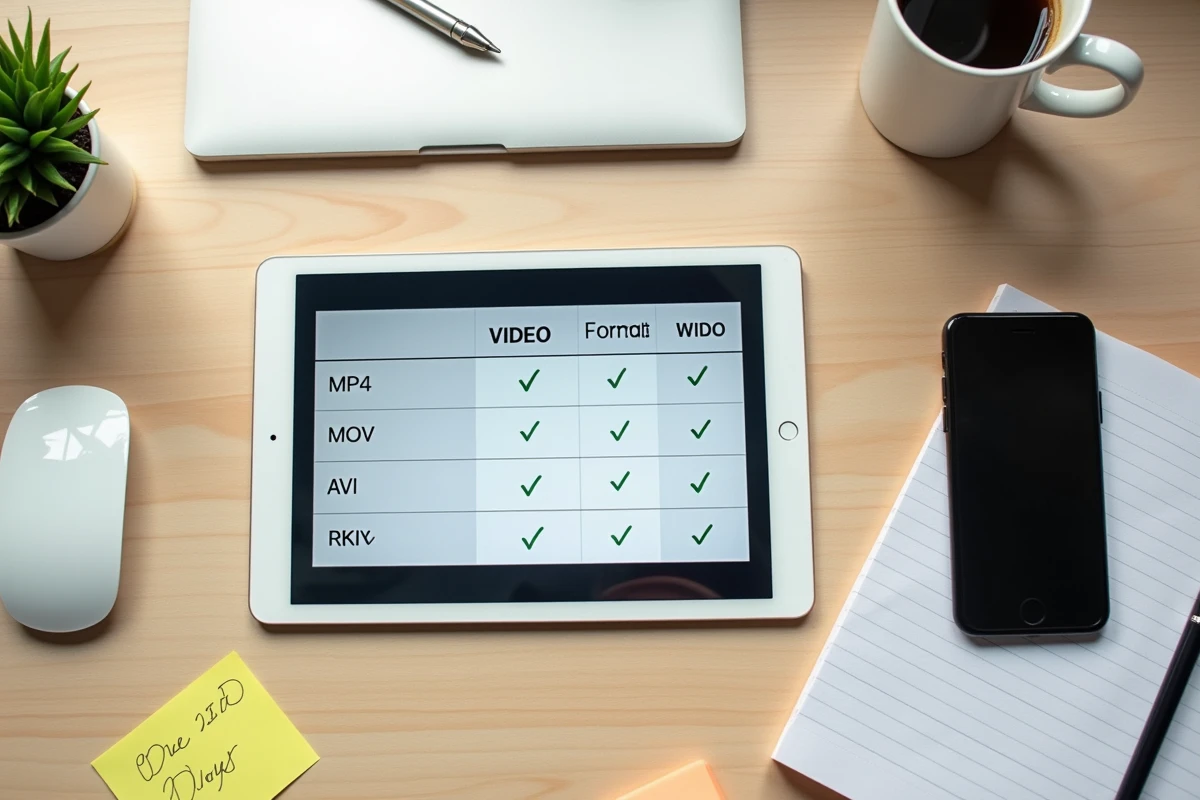
Convertir un fichier vidéo en MP4 : les cas où c’est justifié
La conversion vers MP4 garde toute sa pertinence dans des situations précises. Regrouper ces cas permet d’éviter les conversions inutiles :
- Le fichier source utilise un codec que le logiciel de montage ne reconnaît pas (certains formats anciens, codecs propriétaires de caméras industrielles)
- On doit envoyer un fichier à un collaborateur qui travaille sur un logiciel limité en import, ou sur mobile
- La diffusion finale cible une plateforme qui exige du MP4 (la majorité des réseaux sociaux, certains CMS web)
- On archive des rushes volumineux (MXF, ProRes) et on a besoin de réduire la taille de stockage sans conserver la qualité maximale
Dans ces quatre cas, convertir en MP4 répond à une contrainte identifiée, pas à une habitude de workflow. La nuance est là : on convertit parce qu’on en a besoin, pas par précaution.
Quel outil pour convertir une vidéo en MP4 sans perte inutile
Le choix du convertisseur a un impact direct sur la qualité du fichier de sortie. Un outil qui propose un réglage de débit (bitrate) et un choix de codec offre bien plus de contrôle qu’un convertisseur en ligne qui applique des paramètres par défaut.
Les logiciels de montage eux-mêmes font office de convertisseurs. Importer un fichier dans DaVinci Resolve ou Premiere Pro et l’exporter en MP4 avec les réglages souhaités donne un résultat maîtrisé. HandBrake reste une référence gratuite pour la conversion vidéo, avec un contrôle fin sur le codec, le débit et la résolution.
Les convertisseurs en ligne (accessibles depuis un navigateur web) conviennent pour des fichiers courts et peu sensibles. Attention : certains de ces services appliquent une compression agressive, et la question de la confidentialité des fichiers uploadés se pose, notamment pour des vidéos professionnelles.
Réglages à surveiller
Quel que soit l’outil, on garde le même codec que la source quand c’est possible (H.264 vers H.264). On évite de baisser le débit en dessous de celui du fichier d’origine. Et on conserve la résolution native : réduire de 4K à 1080p lors de la conversion intermédiaire supprime définitivement des pixels qu’on ne récupèrera pas au montage.
Convertir une vidéo en MP4 n’est pas une mauvaise pratique en soi, c’est une étape qui doit répondre à un besoin technique réel. Sur la plupart des projets de montage actuels, le logiciel gère le fichier source sans aide. Quand la conversion s’impose, le choix du codec de sortie et le réglage du débit comptent davantage que le simple fait de passer en MP4.